

Lecteur de fichiers PDF
Dream Tools
Quand j’ai besoin d’ouvrir rapidement un document PDF sur un téléphone, je ne cherche pas forcément une suite complète de bureau. Je veux surtout une application qui lance le fichier sans détour, reste compréhensible et ne transforme pas une simple lecture en parcours compliqué. C’est exactement le rôle que j’ai retenu de Lecteur de fichiers PDF, une application de productivité développée par Dream Tools.
Son approche est volontairement directe : ouvrir des documents PDF facilement, les consulter, puis revenir à ses autres tâches. Elle est gratuite, classée PEGI 3 et compatible avec Android 7.0 ou une version ultérieure. La version que j’ai examinée est la 1.2.1, et l’application a été publiée le 13 octobre 2024. Elle a déjà dépassé les dix millions d’installations, avec une moyenne de 3,8 sur environ neuf mille quatre cents évaluations. Ces chiffres montrent une adoption importante, mais aussi une expérience qui ne convaincra pas tout le monde de la même manière.
Une lecture simple pour les besoins du quotidien
Mon premier réflexe avec ce lecteur est de l’utiliser comme une porte d’entrée vers mes documents, pas comme un outil de création. Je sélectionne un PDF depuis le stockage du téléphone, une pièce jointe ou une autre application, puis je le consulte dans une interface centrée sur la page. Pour un billet, une notice, un formulaire reçu par courriel ou un document de quelques pages, cette simplicité est plus utile qu’un grand nombre de commandes affichées en permanence.
Le cas le plus réaliste est celui d’un document reçu au mauvais moment. Je peux être dans les transports, devant une imprimante ou en train de préparer un rendez-vous, avec seulement mon téléphone sous la main. Dans ce contexte, je n’ai pas besoin d’organiser une bibliothèque complète : je veux vérifier une adresse, relire une consigne ou retrouver une page précise. L’intérêt de l’application se trouve dans cette réduction des étapes.
Je conseille toutefois de distinguer deux usages. Pour lire un PDF ponctuellement, l’application remplit bien son rôle. Pour travailler plusieurs heures sur un dossier, annoter chaque page, remplir des champs complexes ou collaborer avec d’autres personnes, je me tourne plutôt vers une solution spécialisée. Un lecteur simple évite de m’encombrer lorsque je lis, mais il ne remplace pas automatiquement un véritable environnement de travail documentaire.
Dernières actualités

Microsoft Word sur mobile, la porte d’entrée discrète de l’écosystème Microsoft
Google Play Store doit encore mériter notre confiance
Netflix, quand le streaming redonne le goût des histoires
iTunes a fédéré les mélomanes sans jamais leur offrir un vrai lieu de rencontre
Google Play Store devient le centre de maintenance d’Android

Fortnite sur mobile, entre bataille tendue et îles sans limites
La compatibilité avec Android 7.0 élargit son public. C’est intéressant si l’on conserve un appareil qui n’est pas récent ou si l’on veut installer un lecteur léger sur un téléphone secondaire. En revanche, une compatibilité étendue ne garantit pas que tous les fichiers se comporteront exactement de la même façon. Les PDF peuvent contenir des polices particulières, des formulaires, des éléments interactifs ou des mises en page complexes. Je garde donc toujours une application de secours pour les documents professionnels sensibles.
Le bon réflexe avant d’ouvrir un document
Pour éviter les recherches inutiles, je commence par identifier l’endroit où le fichier a été reçu. Un PDF téléchargé depuis un navigateur ne se retrouve pas forcément au même emplacement qu’une pièce jointe enregistrée depuis une messagerie. Je préfère utiliser la commande de partage ou d’ouverture avec le lecteur dès que le système me la propose. Cette habitude est plus rapide que de parcourir manuellement tous les dossiers.
Je recommande aussi de renommer les documents importants avant de les accumuler. Un nom comme « document.pdf » devient vite difficile à distinguer d’un autre. Le lecteur ouvre le fichier, mais c’est surtout l’organisation du téléphone qui détermine la facilité de retrouver une version précise plus tard. Pour un dossier de voyage, une facture ou un manuel, un nom explicite et un dossier dédié font une vraie différence.
Galerie
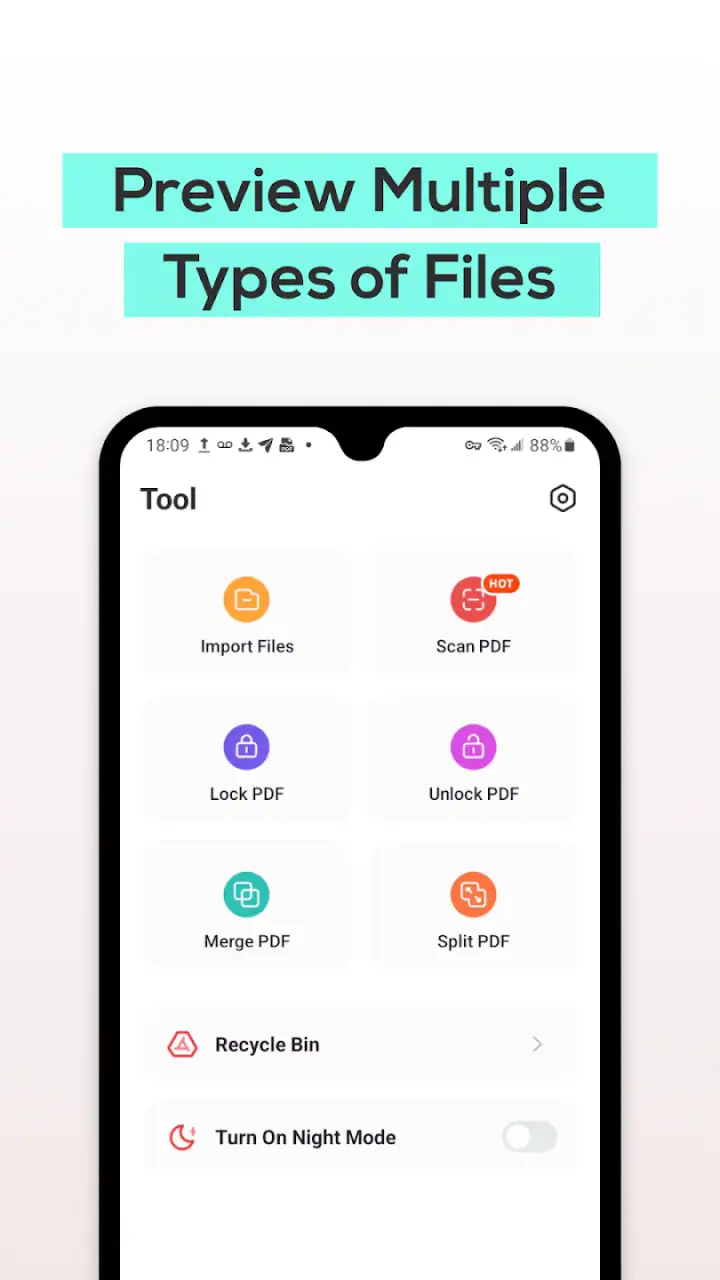
Autre détail pratique : je vérifie la page affichée avant de faire défiler rapidement. Certains documents commencent par une couverture, une page blanche ou un sommaire. Si je cherche une information urgente, je préfère utiliser l’aperçu des pages lorsqu’il est disponible dans l’interface plutôt que de faire glisser l’écran au hasard. Cette méthode limite les allers-retours et réduit le risque de manquer une page importante.
Les réglages qui méritent un contrôle
Je ne passe pas beaucoup de temps dans les réglages d’un lecteur aussi direct, mais je vérifie toujours les options de comportement disponibles sur mon appareil. Le choix de l’application utilisée pour ouvrir les PDF peut modifier tout le flux de travail. Si le système me demande une application par défaut, je choisis cette solution uniquement si je lis régulièrement des documents simples. Sinon, je préfère conserver le choix à chaque ouverture.
Ce point est important pour les personnes qui utilisent plusieurs lecteurs. Une application généraliste peut être pratique pour la lecture rapide, tandis qu’un outil plus complet reste préférable pour signer, annoter ou remplir. En gardant cette distinction, je ne force pas chaque document à passer par le même logiciel. C’est une petite décision, mais elle évite beaucoup de frustration lorsque le fichier demande une fonction particulière.
Je prête également attention à l’affichage. Sur un petit écran, une page entière peut rendre le texte trop petit, alors qu’un zoom excessif oblige à déplacer la page horizontalement. Je cherche un compromis : agrandir suffisamment les caractères, puis faire défiler verticalement de manière régulière. Pour les documents à deux colonnes, je ralentis volontairement ma lecture, car un déplacement trop rapide peut faire sauter d’une colonne à l’autre.
La luminosité et le mode d’affichage du téléphone comptent presque autant que l’application. Pour une lecture longue, je baisse la luminosité et j’évite de consulter un document très contrasté dans une pièce sombre. Pour une vérification de quelques secondes, je garde plutôt une luminosité normale afin de distinguer correctement les petits caractères. Ce sont des ajustements simples, mais ils rendent l’usage plus confortable qu’un changement répété de lecteur.
Je conseille aussi de tester un document représentatif avant de lui faire confiance pour une tâche importante. Un PDF composé uniquement de texte est un bon test de base. Ensuite, j’essaie si possible un document avec images, tableaux ou pages scannées. Cette vérification permet de savoir rapidement si l’application convient à mon usage réel, au lieu de le découvrir au moment d’un rendez-vous ou d’une démarche administrative.
Des habitudes qui accélèrent vraiment la lecture
La meilleure façon d’aller vite n’est pas de multiplier les gestes, mais de préparer les documents que je consulte souvent. Je garde les manuels, billets et justificatifs utiles dans des dossiers clairement nommés. Lorsque je dois les ouvrir, je passe directement par le gestionnaire de fichiers ou par l’application qui les a reçus. Le lecteur devient alors une étape naturelle, plutôt qu’un endroit où je dois chercher longtemps.
Pour une série de documents, je les traite par petites séquences. Je lis d’abord les fichiers qui demandent une décision, puis ceux qui servent uniquement de référence. Cette méthode évite d’ouvrir plusieurs PDF sans savoir lequel contient l’information recherchée. Elle fonctionne particulièrement bien sur un téléphone, où les changements fréquents entre applications peuvent faire perdre le fil.
Je trouve également utile de conserver une copie locale des documents dont j’ai besoin hors connexion, lorsque le système et l’application qui les reçoit le permettent. Je ne compte pas sur une connexion parfaite dans un train, un sous-sol ou une salle d’attente. Un fichier déjà présent sur l’appareil s’ouvre plus sereinement qu’un document que je dois retrouver en ligne au dernier moment.
Pour les formulaires, je sépare la lecture de la saisie. Je lis d’abord toutes les instructions, puis je reviens aux champs à compléter. Si le lecteur sert seulement à consulter le document, je ne perds pas de temps à chercher une fonction d’édition qui n’est peut-être pas adaptée à ce fichier. Dans ce cas, j’utilise plutôt l’outil prévu par l’organisme ou une application de remplissage dédiée.
Une autre habitude consiste à vérifier la dernière page avant de commencer une lecture longue. Les conditions, coordonnées ou instructions finales s’y trouvent parfois. Cela m’aide à comprendre l’objectif du document et à décider si je dois le lire intégralement ou seulement consulter certaines sections. Avec un lecteur orienté vers l’ouverture rapide, cette discipline personnelle apporte davantage de méthode sans alourdir l’application.
Ce que l’application fait bien, et ce qu’elle ne remplace pas
Son principal avantage est sa clarté. Je peux l’envisager pour une personne qui veut simplement ouvrir des PDF sans apprendre un ensemble d’outils. Elle convient aussi à un téléphone familial, à un appareil secondaire ou à quelqu’un qui reçoit surtout des documents à consulter. Le fait qu’elle soit gratuite rend l’essai facile, sans devoir prendre une décision financière avant de connaître son comportement.
Elle est également pertinente pour les utilisateurs qui veulent éviter les suites très chargées. Certaines alternatives affichent des fonctions de conversion, de signature, de stockage en ligne ou de collaboration dès le premier écran. Ces possibilités sont utiles dans un cadre professionnel, mais elles peuvent distraire une personne qui cherche seulement à lire. Ici, je préfère la logique d’un outil ciblé, tant que mes besoins restent modestes.
La limite apparaît dès que le PDF devient un objet de travail. Je ne choisirais pas ce lecteur comme solution principale pour une équipe qui doit commenter les mêmes pages, suivre des modifications ou gérer des signatures. Dans ces situations, une application complète offre généralement un meilleur suivi des actions et une organisation plus adaptée. Le lecteur de Dream Tools peut encore servir pour une consultation rapide, mais il ne serait plus au centre de mon flux.
Je serais aussi prudent avec les documents dont la mise en page est essentielle. Un contrat, un dossier administratif ou un formulaire avec des cases particulières mérite une vérification attentive. Je compare l’affichage avec la version originale si l’enjeu est important, surtout après un transfert entre appareils. Un lecteur pratique n’élimine pas la nécessité de contrôler le contenu avant de valider une information.
La note moyenne de 3,8 reflète justement cette situation intermédiaire : l’application semble répondre à beaucoup de besoins courants, mais l’expérience peut varier selon les attentes. Les plus de dix millions d’installations indiquent qu’elle a trouvé un public large, sans prouver qu’elle convient à chaque profil. Je considère ces éléments comme un signal d’essai possible, pas comme une raison de remplacer automatiquement un outil plus complet.
Pour qui je la recommande vraiment
Je la recommande à quelqu’un qui veut ouvrir des PDF sur Android avec le moins de complications possible. Elle convient à la consultation de notices, de billets, de documents téléchargés, de cours courts ou de pièces jointes. Elle peut aussi être un choix raisonnable pour un appareil ancien compatible, lorsque l’on ne souhaite pas installer une suite lourde uniquement pour lire quelques fichiers.
Je la recommande moins à une personne qui travaille quotidiennement sur des documents longs et techniques. Si vous devez prendre des notes détaillées, signer régulièrement, remplir des champs avancés ou envoyer des versions commentées, choisissez dès le départ une application conçue autour de ces tâches. Installer un lecteur simple puis changer d’outil à chaque étape risque de vous faire perdre le temps que vous vouliez économiser.
Pour un enfant ou un usage familial, la classification PEGI 3 est rassurante sur le plan de l’âge indiqué. Cela ne dispense pas de régler correctement le téléphone et de vérifier les fichiers ouverts, mais l’application s’inscrit dans un usage général de consultation de documents. Pour un usage professionnel, je conseille en revanche de tester vos fichiers habituels avant d’en faire l’outil par défaut.
Mon verdict après une utilisation organisée
Après l’avoir intégrée à un flux simple, je la vois comme un lecteur de dépannage efficace et un outil quotidien correct pour les documents ordinaires. Sa valeur ne vient pas d’une longue liste de fonctions, mais de la possibilité de passer rapidement d’un fichier reçu à sa lecture. En préparant mes dossiers, en contrôlant le comportement d’ouverture et en séparant lecture et édition, j’en tire une expérience plus fluide que si je l’utilisais au hasard.
Le meilleur choix dépend ici de la tâche, pas du nombre de fonctions. Pour lire un PDF sans détour, cette application gratuite de Dream Tools mérite un essai. Pour gérer un véritable cycle documentaire, je préfère une alternative plus spécialisée. Mon conseil est donc simple : installez-la si votre priorité est l’ouverture et la consultation, testez-la avec vos fichiers les plus fréquents, puis gardez un outil plus complet uniquement lorsque vos documents exigent réellement davantage.
FAQ sur Lecteur de fichiers PDF
Qu’est-ce que l’application Lecteur de fichiers PDF permet de faire ?
Lecteur de fichiers PDF est une application conçue pour ouvrir et consulter des documents PDF directement sur un smartphone ou une tablette. Elle permet généralement de parcourir les pages, d’effectuer un zoom, de rechercher un mot ou une phrase et de reprendre la lecture d’un document. Elle peut également servir à accéder rapidement aux fichiers enregistrés dans la mémoire de l’appareil ou téléchargés depuis Internet.
L’application Lecteur de fichiers PDF est-elle facile à utiliser pour les débutants ?
Oui, l’interface de Lecteur de fichiers PDF est généralement pensée pour rester simple, même pour les personnes qui utilisent rarement ce type d’outil. Après l’installation, l’application peut rechercher les documents compatibles présents sur l’appareil et les afficher dans une liste. Les commandes de navigation, de zoom et de recherche sont habituellement accessibles en quelques pressions, sans configuration complexe ni connaissances techniques particulières.
Quels types de documents peut-on ouvrir avec Lecteur de fichiers PDF ?
L’application est principalement destinée aux fichiers portant l’extension PDF, comme les manuels, factures, formulaires, livres numériques, billets et documents professionnels. La compatibilité avec d’autres formats dépend de la version et des fonctions proposées par l’application. Avant le téléchargement, il est donc conseillé de vérifier sa fiche officielle afin de confirmer les formats pris en charge et les éventuelles limites concernant les fichiers protégés.
Lecteur de fichiers PDF fonctionne-t-il sans connexion Internet ?
Dans la plupart des cas, la lecture d’un fichier PDF déjà enregistré sur l’appareil ne nécessite pas de connexion Internet. Cette possibilité est pratique pour consulter des documents en déplacement, dans les transports ou dans une zone où le réseau est limité. Une connexion peut toutefois être requise pour télécharger un nouveau fichier, synchroniser des documents en ligne, afficher certaines publicités ou utiliser des services supplémentaires intégrés.
L’application Lecteur de fichiers PDF est-elle gratuite et respecte-t-elle la confidentialité ?
Le téléchargement de Lecteur de fichiers PDF peut être gratuit, mais certaines versions peuvent inclure des publicités, des achats intégrés ou des fonctions premium. Il est important de consulter les conditions proposées sur Google Play ou l’App Store avant l’installation. Vérifiez également les autorisations demandées, notamment l’accès aux fichiers, ainsi que la politique de confidentialité pour comprendre comment les documents et les données personnelles sont traités.
Avantages
- Ouverture rapide des documents PDF
- même sur des fichiers assez volumineux.
- Recherche de mots pratique pour retrouver rapidement une information précise.
- Affichage confortable avec zoom fluide et différents modes de lecture.
- Permet de partager facilement un document depuis l’application.
- Interface simple
- adaptée aux utilisateurs peu habitués aux lecteurs PDF.
Inconvénients
- Certaines fonctions avancées peuvent nécessiter un abonnement ou un achat.
- La publicité peut devenir gênante dans la version gratuite.
- L’application offre peu d’outils pour modifier réellement le contenu des PDF.
- Les annotations et formulaires ne sont pas toujours pris en charge parfaitement.
- La consommation de mémoire peut augmenter avec plusieurs documents ouverts.


